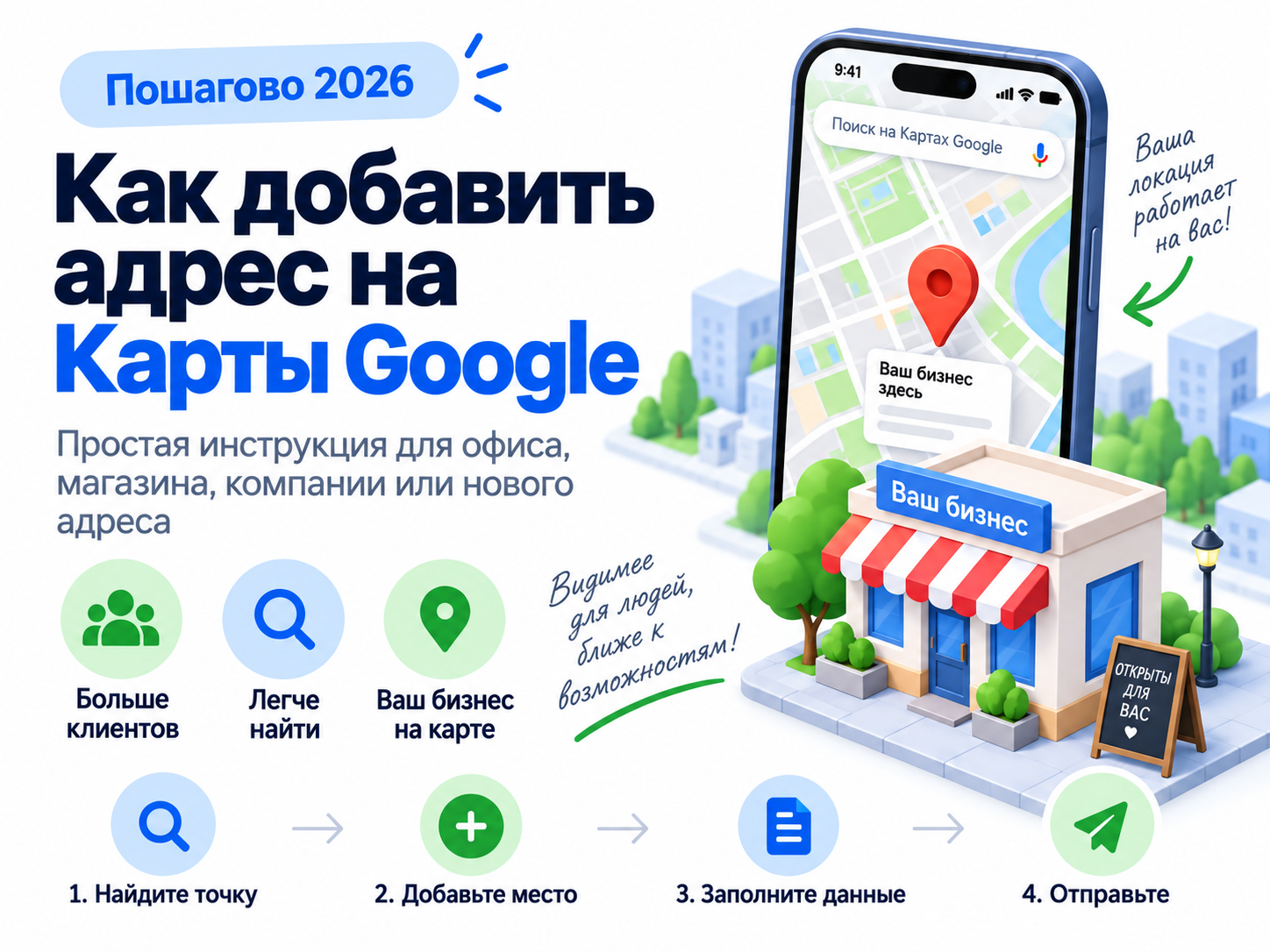
Иногда нужного адреса, дома, офиса, магазина или компании просто нет на Картах Google. Человек вводит название улицы, ищет организацию, пытается построить маршрут — а Google показывает соседний дом, пустую точку или вообще ничего не находит. Для бизнеса это особенно неприятно: клиент хочет приехать, но не понимает куда. Для частного адреса это тоже проблема: курьер, такси или гость может уехать не туда.
Хорошая новость в том, что недостающий адрес или место можно добавить в Google Maps самостоятельно. В 2026 году это можно сделать через приложение Google Maps, через компьютер или через Google Business Profile, если речь идёт о компании, магазине, салоне, офисе, кафе, клинике, СТО или другой организации.
В этой статье разберём, как правильно добавить адрес на Карты Google, чем отличается обычное место от бизнес-профиля, какие данные нужно подготовить и почему заявка иногда не проходит с первого раза.
Что можно добавить на Карты Google
На Google Maps можно добавить не только компанию. В зависимости от ситуации это может быть:
- новый дом или адрес;
- офис;
- магазин;
- кафе или ресторан;
- салон красоты;
- медицинский кабинет;
- СТО, автомойка, шиномонтаж;
- склад или пункт выдачи;
- школа, студия, спортзал;
- достопримечательность;
- общественное место;
- организация, которой ещё нет на карте.
Если вы просто хотите добавить точку, которой не хватает на карте, подойдёт функция “Добавить отсутствующее место”. Если вы владелец бизнеса и хотите управлять карточкой компании, получать отзывы, добавлять график, фото, телефон и сайт — лучше создавать или заявлять Google Business Profile.
В чём разница: “добавить место” и “добавить бизнес”
Это важный момент. Многие путают два разных действия.
Добавить место на Google Maps — это значит сообщить Google, что по этому адресу существует объект. Например, магазин, офис, здание, точка выдачи или другое место. После проверки оно может появиться на карте.
Добавить бизнес в Google — это уже создание или подтверждение бизнес-профиля. Такой профиль может показываться в Google Search и Google Maps, а владелец получает возможность редактировать информацию, отвечать на отзывы, добавлять фото, услуги, товары, график работы и другие данные.
Если вы обычный пользователь и хотите просто добавить место, вам достаточно Google Maps. Если вы владелец компании — лучше использовать Google Business Profile.
Подготовьте данные перед добавлением адреса
Перед тем как отправлять заявку, подготовьте точную информацию. Чем понятнее и полнее данные, тем выше шанс, что Google быстрее примет изменение.
Желательно заранее подготовить:
- точное название места или компании;
- полный адрес;
- правильную категорию;
- номер телефона;
- сайт, если есть;
- график работы;
- фотографии фасада, входа, вывески;
- точку на карте;
- дополнительное описание, если место сложно найти.
Для бизнеса особенно важно, чтобы название, адрес и телефон совпадали на сайте, в соцсетях, каталогах и документах. Если везде указаны разные данные, Google может дольше проверять информацию или отклонить добавление.
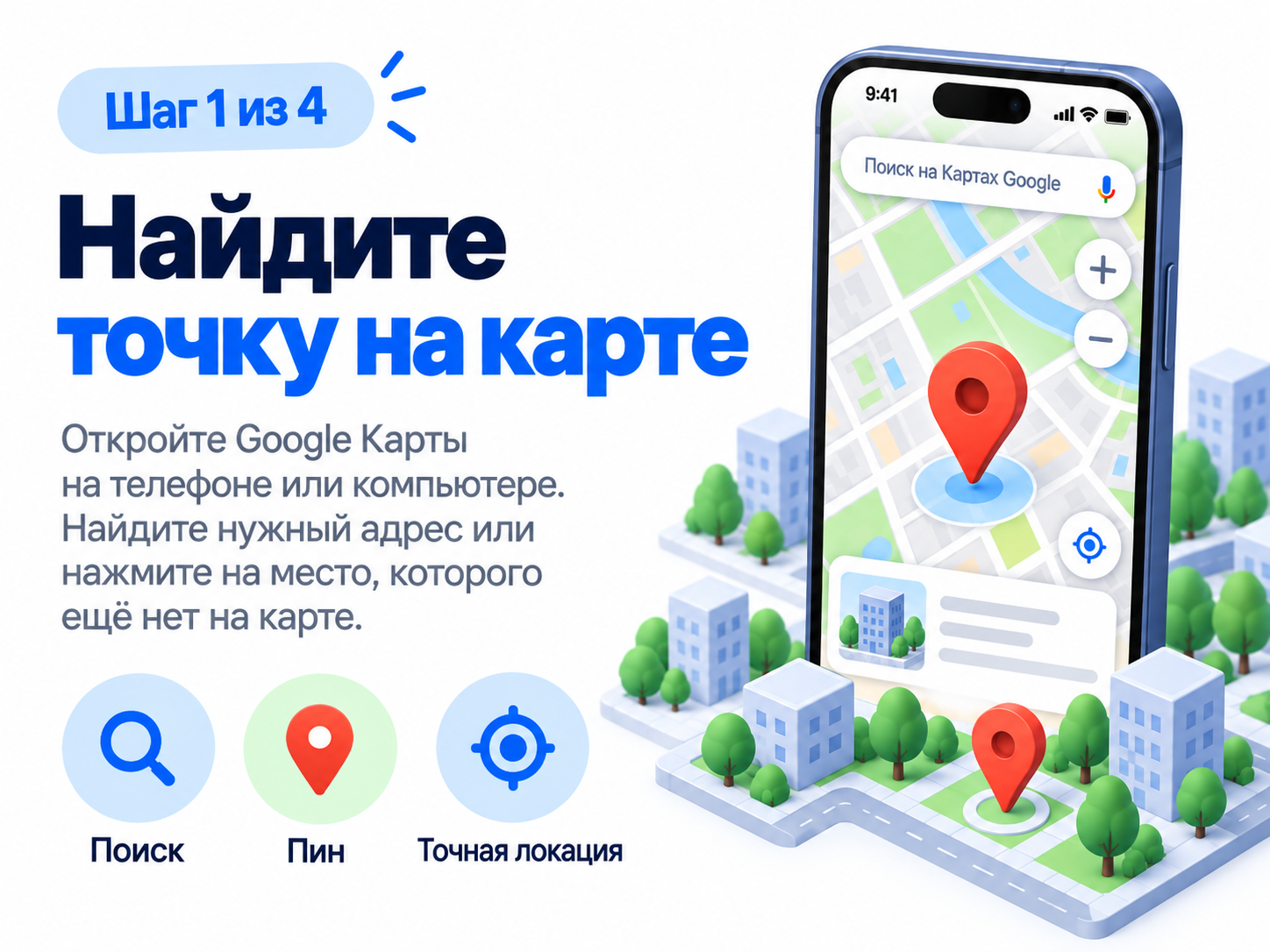
Способ 1. Как добавить адрес через Google Maps на телефоне
Этот способ подходит для большинства обычных случаев: нужно добавить место, адрес, магазин, офис или точку, которой пока нет на карте.
Шаг 1. Откройте Google Maps
Откройте приложение Google Maps на телефоне. Убедитесь, что вы вошли в свой Google-аккаунт. Лучше использовать основной аккаунт, которым вы обычно пользуетесь.
Шаг 2. Найдите нужное место на карте
Введите адрес в поиске или приблизьте карту вручную. Если точного адреса ещё нет, поставьте карту на нужный район и найдите максимально точную точку.
Важно не ставить метку “примерно где-то рядом”. Лучше потратить минуту и поставить её возле входа, здания или фактического расположения объекта.
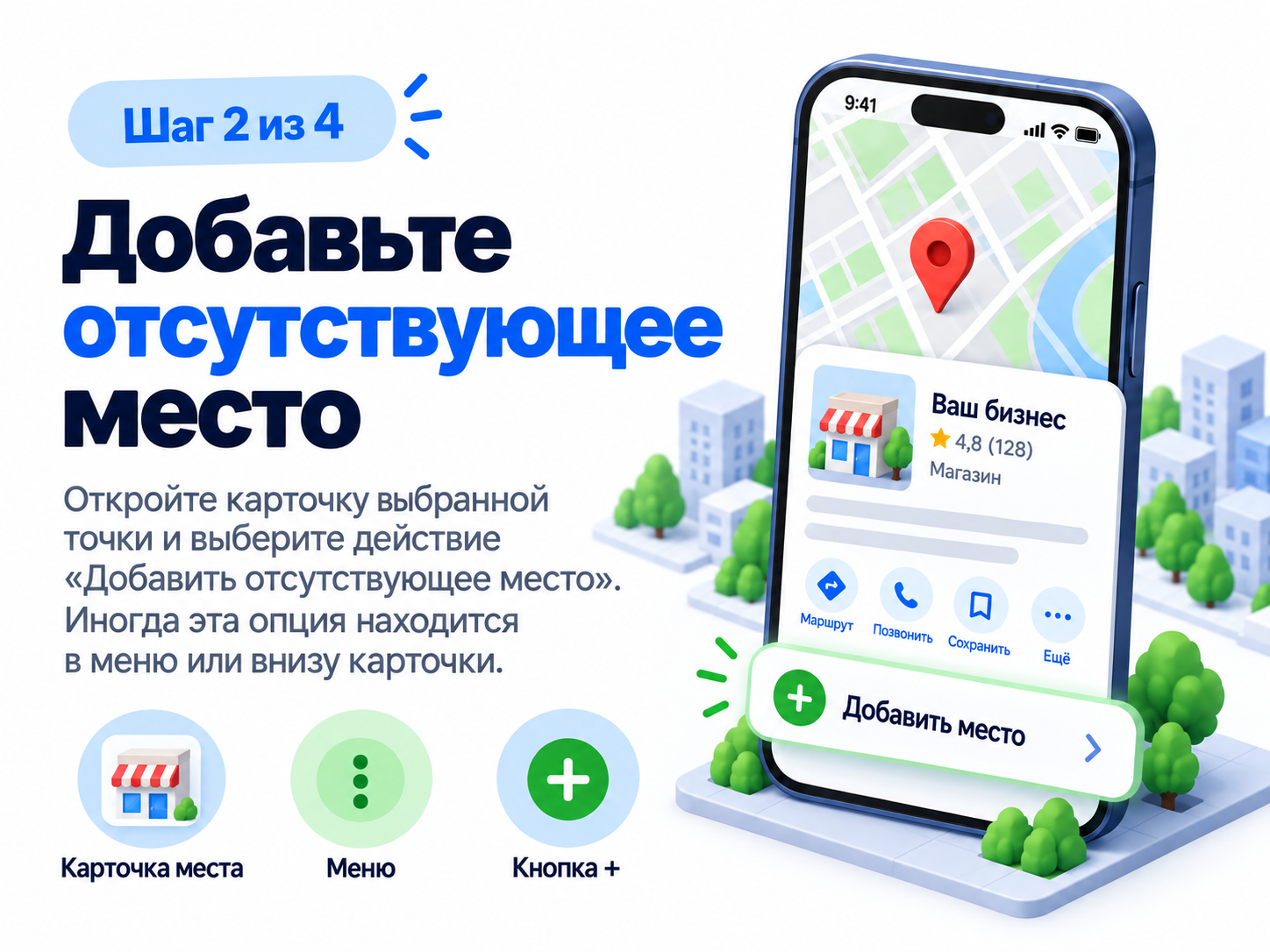
Шаг 3. Нажмите на точку на карте
Зажмите пальцем нужное место на карте, чтобы появилась метка. После этого Google покажет карточку выбранной точки.
Шаг 4. Выберите “Добавить отсутствующее место”
В меню найдите пункт “Добавить отсутствующее место” или похожий вариант. Название может немного отличаться в зависимости от языка приложения и версии Google Maps.
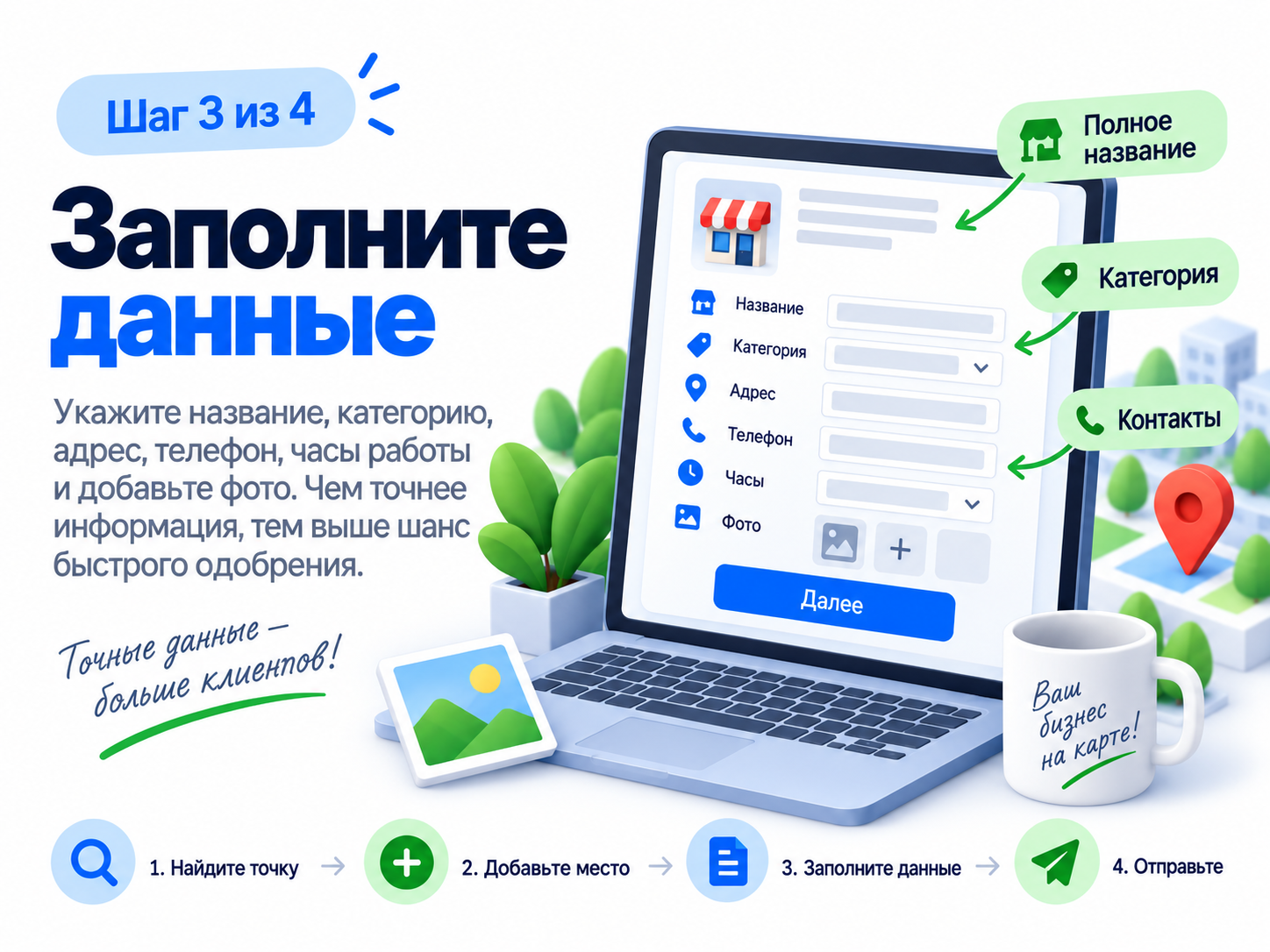
Шаг 5. Заполните данные
Укажите название, категорию, адрес, телефон, сайт, график и другие данные. Если есть фото — добавьте их сразу. Фотографии помогают Google понять, что место действительно существует.
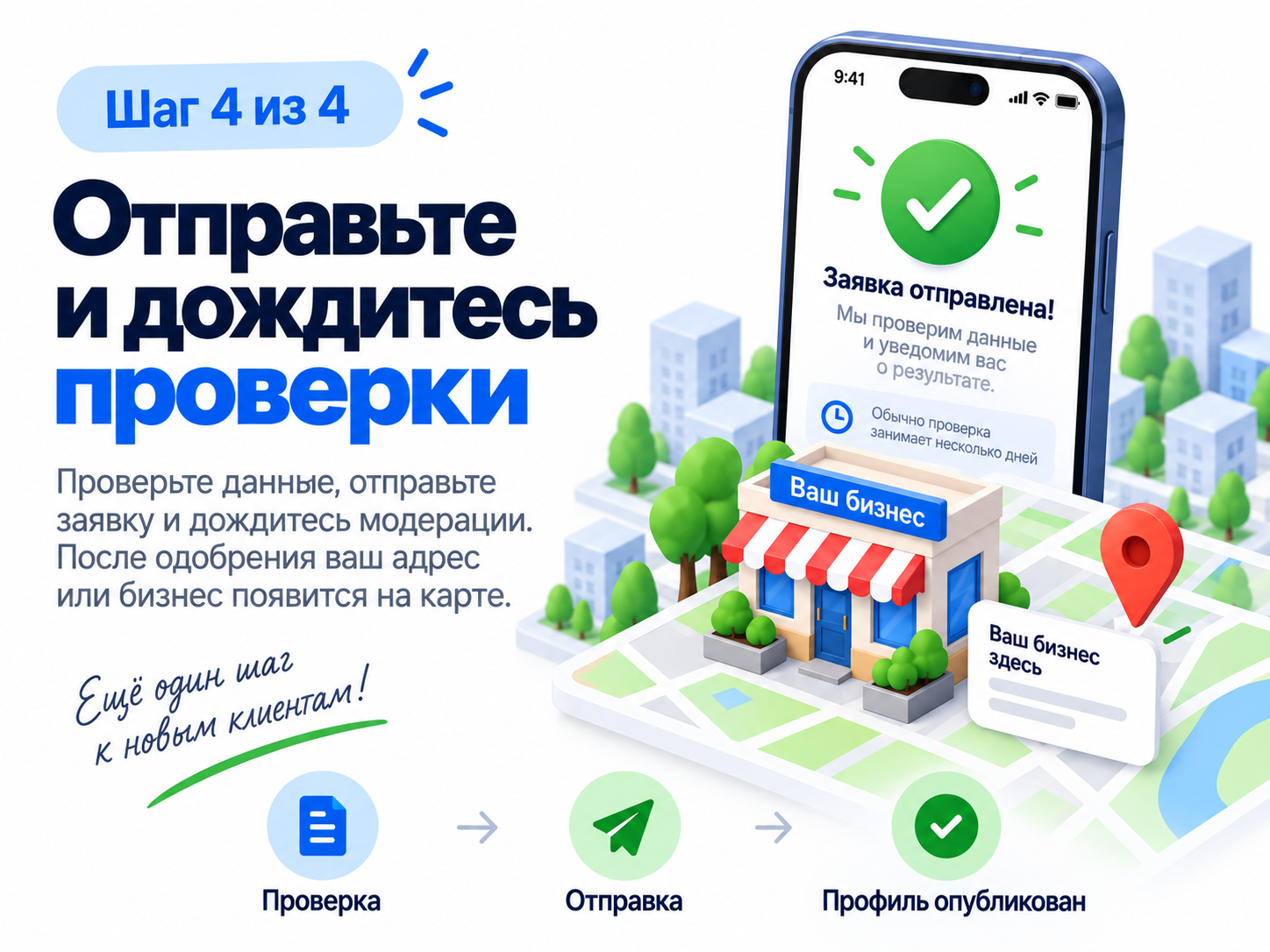
Шаг 6. Отправьте заявку
После заполнения нажмите “Отправить”. Дальше заявка уйдёт на проверку. Иногда место появляется быстро, иногда проверка занимает больше времени.
Способ 2. Как добавить адрес на Карты Google с компьютера
Если вам удобнее работать с компьютера, можно добавить место через браузер.
Шаг 1. Откройте Google Maps
Перейдите в Google Maps в браузере и войдите в свой Google-аккаунт.
Шаг 2. Найдите адрес или район
Введите адрес, улицу, город или район. Если нужного адреса нет, приблизьте карту вручную.
Шаг 3. Откройте меню
В левом меню Google Maps найдите функцию, связанную с добавлением места или изменением карты. Обычно она находится в разделе предложений по редактированию карты.
Шаг 4. Добавьте отсутствующее место
Выберите вариант “Добавить отсутствующее место”. Заполните форму: название, адрес, категория, контакты, сайт, часы работы.
Шаг 5. Проверьте точку на карте
Перед отправкой обязательно проверьте, куда установлен маркер. Неправильная метка — одна из частых причин, почему клиенты потом приезжают не туда.
Шаг 6. Отправьте данные
Нажмите отправку и дождитесь проверки. Если Google примет изменение, место появится на карте.
Способ 3. Как добавить компанию через Google Business Profile
Если вы владелец бизнеса, лучше не ограничиваться обычным добавлением места. Вам нужен бизнес-профиль Google.
Через Google Business Profile можно:
- управлять карточкой компании;
- добавлять телефон и сайт;
- указывать график работы;
- публиковать фото;
- добавлять услуги и товары;
- отвечать на отзывы;
- получать статистику просмотров и действий;
- показываться в Google Search и Google Maps.
Шаг 1. Найдите компанию в Google
Сначала проверьте, нет ли вашей компании уже на карте. Иногда Google создаёт карточку автоматически на основе открытых данных, отзывов или информации с других сайтов.
Введите название компании в Google или Google Maps. Если карточка уже есть, её можно попробовать заявить.
Шаг 2. Добавьте или заявите бизнес
Если компании нет, создайте новый профиль. Если карточка уже существует — выберите вариант подтверждения прав на бизнес.
Шаг 3. Заполните информацию
Укажите:
- название компании;
- категорию бизнеса;
- адрес;
- зону обслуживания, если вы работаете с выездом;
- номер телефона;
- сайт;
- график работы;
- услуги;
- описание;
- фотографии.
Шаг 4. Пройдите верификацию
Google может попросить подтвердить, что вы действительно владелец или представитель бизнеса. Верификация может проходить разными способами: через видео, телефон, SMS, email или письмо. Доступный способ зависит от конкретного бизнеса, региона и данных профиля.
Шаг 5. Дождитесь проверки
После отправки данных профиль не всегда появляется мгновенно. Google может проверять информацию, чтобы убедиться, что место реально существует и данные не вводят пользователей в заблуждение.
Какие фото добавить, чтобы адрес быстрее приняли
Фотографии не всегда обязательны, но они сильно помогают. Особенно если вы добавляете бизнес.
Лучше добавить:
- фото фасада здания;
- фото входа;
- фото вывески;
- фото интерьера;
- фото рабочего места;
- фото товаров или услуг;
- фото с улицы, чтобы было понятно, где находится объект.
Не стоит добавлять случайные картинки, логотип вместо реального места или изображения из интернета. Чем реальнее фотографии, тем лучше.
Почему Google может не добавить адрес
Иногда пользователь всё заполнил, но адрес не появляется на карте. Это не всегда ошибка. Google проверяет данные и может отклонять изменения.
Частые причины:
- адрес указан неточно;
- категория выбрана неправильно;
- место уже есть на карте;
- название выглядит как реклама;
- нет подтверждения, что объект реально существует;
- фото не соответствуют месту;
- указан домашний адрес для бизнеса, который не принимает клиентов;
- данные отличаются от информации на сайте;
- метка поставлена не там;
- профиль похож на дубль.
Если заявку отклонили, не нужно сразу создавать десять новых. Лучше проверить данные, исправить ошибку и отправить повторно.
Как правильно назвать компанию
Название в Google должно соответствовать реальному названию компании. Не стоит добавлять в название лишние ключевые слова.
Плохо:
“Стоматология Киев недорого лучшая клиника имплантация 24/7”
Лучше:
“Dental Knysh”
или
“Стоматология Dental Knysh”, если так компания реально называется.
Google может отклонять или ограничивать профили, где название выглядит как спам.
Как выбрать категорию
Категория помогает Google понять, кому показывать вашу карточку.
Если у вас кафе — выбирайте “Кафе” или “Ресторан”.
Если салон красоты — “Салон красоты”.
Если СТО — “Автосервис”.
Если клиника — “Медицинский центр” или более точную категорию.
Не выбирайте слишком широкую категорию, если есть точная. Например, для барбершопа лучше выбрать “Барбершоп”, а не просто “Услуги”.
Как поставить точку на карте правильно
Точка должна вести человека туда, куда он реально должен прийти или приехать.
Если это магазин — ставьте метку возле входа.
Если офис в бизнес-центре — ставьте на здание, а в описании укажите этаж и офис.
Если склад или пункт выдачи — ставьте на вход для клиентов.
Если это частный дом — ставьте на точный адрес, но не добавляйте лишнюю публичную информацию.
Неправильная метка может привести к плохим отзывам, потому что люди будут приезжать не туда.
Сколько времени занимает добавление адреса
Иногда изменения появляются быстро, но иногда проверка занимает несколько дней или дольше. Для бизнес-профиля срок зависит от верификации и проверки данных. Если Google запрашивает подтверждение, без него карточка может быть ограничена или не показываться полноценно.
Что делать после добавления бизнеса на Карты Google
Когда адрес появился, работа не заканчивается. Чтобы карточка выглядела хорошо и привлекала клиентов, заполните её полностью.
Добавьте:
- качественные фото;
- актуальный график работы;
- номер телефона;
- ссылку на сайт;
- список услуг;
- описание компании;
- ответы на частые вопросы;
- товары или меню, если это актуально.
Также важно следить за отзывами. Отвечайте спокойно, вежливо и по делу. Даже негативный отзыв можно обработать так, чтобы новые клиенты увидели, что компания реагирует и заботится о репутации.
Частые ошибки при добавлении адреса
Ошибка 1. Добавлять дубль
Перед созданием места всегда проверьте, нет ли его уже на карте. Дубли могут мешать продвижению и путать клиентов.
Ошибка 2. Указывать неправильную категорию
Категория влияет на показы. Если выбрать не то, Google может показывать карточку не той аудитории.
Ошибка 3. Писать ключевые слова в названии
Название должно быть реальным, а не SEO-текстом.
Ошибка 4. Не добавлять фото
Без фото Google и пользователям сложнее понять, существует ли место на самом деле.
Ошибка 5. Ставить метку неточно
Даже небольшая ошибка на карте может привести к тому, что клиенты будут искать вход не там.
Вывод
Добавить адрес на Карты Google в 2026 году можно самостоятельно. Если нужно добавить обычное место — используйте Google Maps и функцию добавления отсутствующего места. Если вы владелец компании — создавайте или заявляйте Google Business Profile, заполняйте карточку и проходите верификацию.
Главное — указывать точные данные, выбирать правильную категорию, ставить метку в нужном месте и добавлять реальные фотографии. Чем понятнее и достовернее информация, тем выше шанс, что Google примет изменение, а клиенты смогут быстро найти вас на карте.
Можно ли добавить адрес на Карты Google бесплатно?
Да, добавить место или бизнес-профиль можно бесплатно. Платить нужно только в том случае, если вы заказываете помощь у специалиста или агентства.
Можно ли добавить домашний адрес?
Да, если это реальный адрес. Но если речь о бизнесе на дому, нужно быть осторожным: если вы не принимаете клиентов по этому адресу, лучше использовать зону обслуживания.
Можно ли добавить компанию без сайта?
Да, сайт не всегда обязателен. Но сайт повышает доверие и помогает клиентам узнать больше.
Почему адрес не появляется сразу?
Потому что Google проверяет данные. Иногда информация появляется быстро, иногда нужно подождать.
Что делать, если мой бизнес уже есть на карте?
Попробуйте заявить права на бизнес-профиль. После подтверждения вы сможете управлять карточкой.
Можно ли изменить адрес после добавления?
Да, но изменение адреса может вызвать повторную проверку.
Нужно ли подтверждать бизнес?
Для полноценного управления бизнес-профилем чаще всего нужно подтверждение. Способ подтверждения Google выбирает в зависимости от ситуации.
Зв'яжіться з нами, якщо у вас залишилися питання
© 2026 TOP